

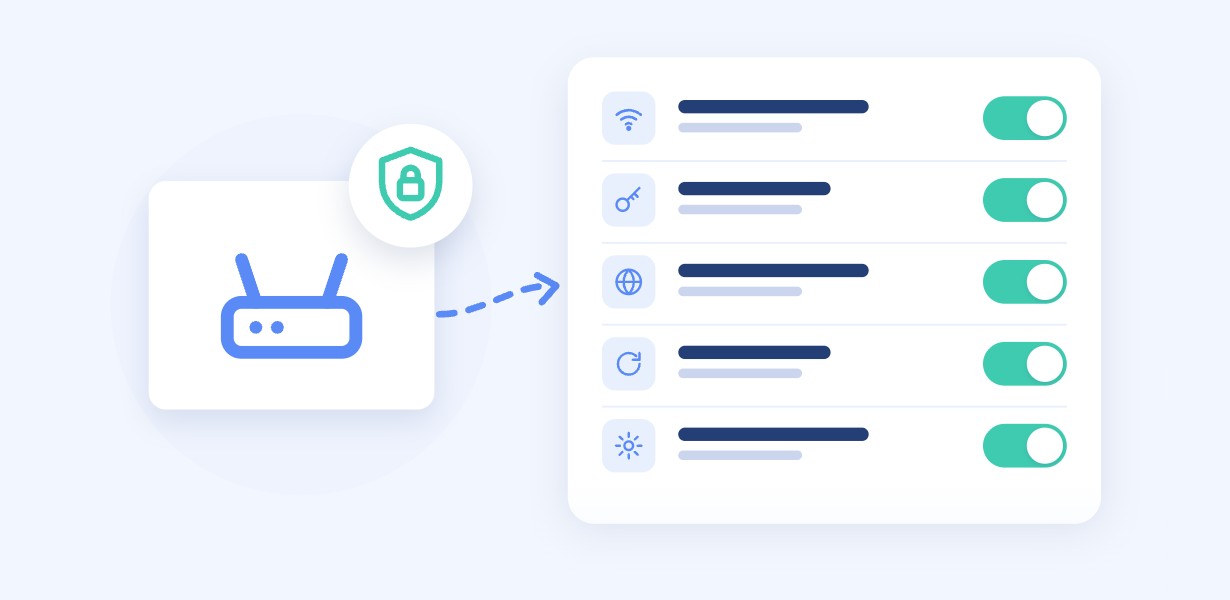
Via je modem gaat alles wat je thuis online doet. De standaardinstellingen zijn meestal redelijk, maar met vijf kleine aanpassingen maak je het een stuk lastiger voor ongenode gasten. Je hebt er een kwartier voor nodig.
Zo kom je in de instellingen
Gebruik de app van je provider, of typ het adres dat op het plaatje van het modem staat in je browser. Daar staat ook het standaard beheerwachtwoord.
1. Een eigen beheerwachtwoord
Het wachtwoord om in de instellingen te komen is iets anders dan je wifi-wachtwoord. Staat het nog op de standaardwaarde, verander het dan in een lang, uniek wachtwoord en bewaar het in je wachtwoordmanager.
2. WPA2 of WPA3, en niets ouder
Kijk bij de wifi-instellingen welke beveiliging aanstaat. Kies WPA3, of WPA2 en WPA3 samen als je oudere apparaten hebt. Staat er WEP of een open netwerk, verander dat dan meteen.
3. Updates automatisch
Fabrikanten dichten via updates gaten in de software. Bij modems van providers gaat dat vaak vanzelf. Heb je een eigen router, zet automatische updates dan aan, of kijk een paar keer per jaar zelf.
4. Een gastnetwerk
Zet een apart netwerk aan voor bezoek. Gasten komen dan online zonder bij je eigen apparaten te kunnen. Veel mensen zetten er ook slimme apparaten op, zoals lampen en stekkers, zodat die los staan van laptops en telefoons.
5. Zet uit wat je niet gebruikt
- WPS: de knop om apparaten zonder wachtwoord te koppelen. Handig, maar je hebt hem zelden nodig.
- Beheer op afstand: inloggen op je modem van buiten je huis. Uit, tenzij je het echt gebruikt.
- Oude doorverwijzingen: poorten die je ooit voor een spel of camera hebt opengezet en niet meer nodig hebt.
Zie je een instelling die je niet begrijpt, laat hem dan staan en vraag het na bij je provider.