

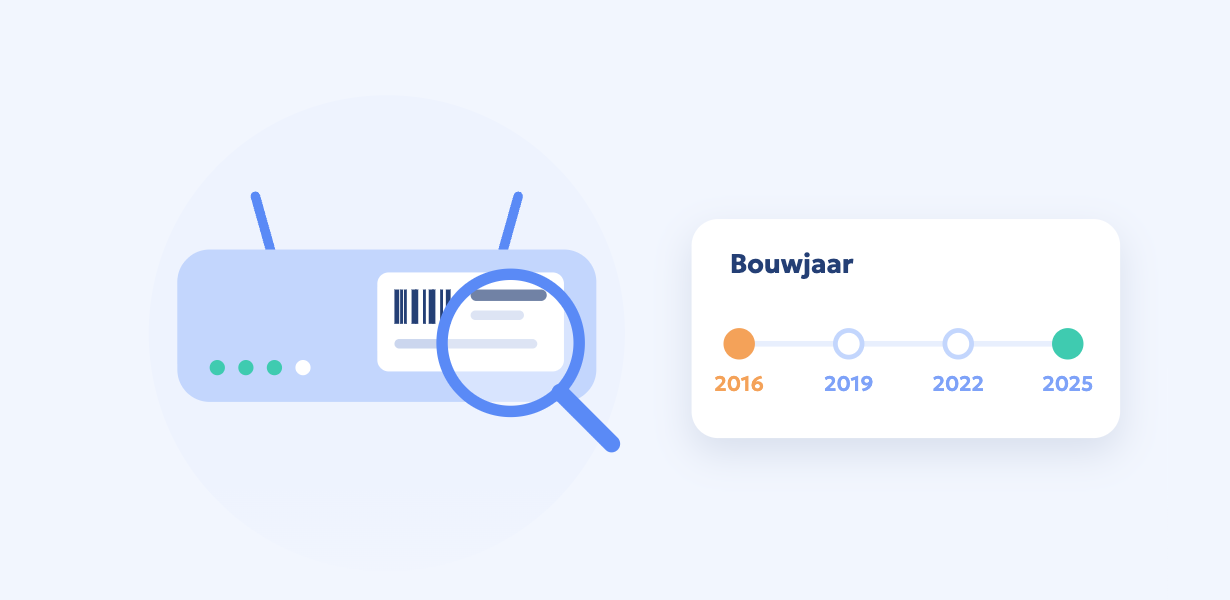
Het modem staat al jaren in de hoek en doet het nog. Maar je abonnement is misschien sneller geworden, en je telefoon en laptop ook. Dan kan het apparaat dat alles verbindt de rem zijn. In een paar minuten zoek je uit hoe het zit.
Het plaatje onderop
Draai het apparaat om of kijk aan de achterkant. Op het typeplaatje staan het merk, het typenummer en soms een productiedatum. Maak er een foto van, dan heb je het bij de hand.
Het typenummer opzoeken
Zoek het typenummer op bij de fabrikant of bij je provider. In de specificaties zie je welke wifi-standaard het apparaat ondersteunt. Vaak staat daar de technische naam, en niet het nummer dat je kent:
| In de specificaties | Bekend als |
|---|---|
| 802.11n | Wifi 4 |
| 802.11ac | Wifi 5 |
| 802.11ax | Wifi 6, of wifi 6E als 6 GHz wordt genoemd |
| 802.11be | Wifi 7 |
In de beheerpagina
Log in op het modem via de app van je provider of het adres op het plaatje. Onder de systeeminformatie zie je de softwareversie en vaak de datum van de laatste update. Is die al jaren oud, dan krijgt het apparaat waarschijnlijk geen updates meer.
Signalen dat hij aan vervanging toe is
- Hij ondersteunt alleen wifi 4, of geen 5 GHz.
- Hij krijgt geen software-updates meer.
- Via de kabel haal je wel je abonnementssnelheid, draadloos dichtbij lang niet.
- Hij valt regelmatig uit of moet vaak opnieuw worden opgestart.
Vervangen: via je provider of zelf
Is het modem van je provider, vraag dan of er een nieuwer model beschikbaar is. Dat is bij veel providers mogelijk, soms zonder kosten. Je kunt ook een eigen router of een mesh-systeem achter het modem zetten en de wifi van het modem uitzetten. Dan heb je zelf in de hand welke wifi je krijgt.